從手動到自動:數份電子簽名處理的最佳實務

問題意識與情境
那天,在工作的諮商所遇到了一個實際又棘手的狀況。由於過往部分心理師的諮商紀錄檔案中,未附上正式的電子簽名,因此我們必須協助補齊心理師的簽名檔案,才能符合衛生局的要求。
一開始,我們採取最直觀的方式:逐一打開 PDF 檔案,手動加入心理師的簽名。然而,當我們發現需要處理的紀錄橫跨 2020 年到 2025 年,累積上萬筆檔案 時,這個方法幾乎是不可能完成的任務,光是打開檔案就足以讓人崩潰。原本我們使用的是 Adobe PDF 來加入簽名檔,但實際操作後發現速度非常慢,效率極低。於是我開始思考:
是否有辦法一次性替某一位心理師的所有紀錄加上電子簽名?
但問題並沒有這麼單純。不同的紀錄,簽名欄位的位置並不固定:
有些在第一頁,有些在第二頁,甚至格式略有差異,無法單純用「固定頁數」處理。也因此,我開始研究是否能有一種方式,讓系統自動判斷簽名欄位的位置,並正確地將電子簽名加上去。在這個過程中,我開始與 Claude AI 討論可能的解法,也逐漸整理出一條可行的處理流程,於是便有了這篇紀錄文。
這套工具最大的好處在於:
- 可在本機端一次處理大量 PDF 檔案,不需逐一手動開啟
- 系統能自動辨識簽名位置(通常會有簽名欄位),並正確放置電子簽名
- 全程在自己的電腦上完成,符合諮商專業對於隱私與資料保護的要求
對於需要大量補齊電子簽名、又無法將檔案上傳至雲端或第三方服務的情境來說,這是一個非常實用的解法。
操作流程
重要申明:以下皆為本人自己製作檔案與模擬測試,皆無使用任何諮商紀錄!
一、安裝 Python
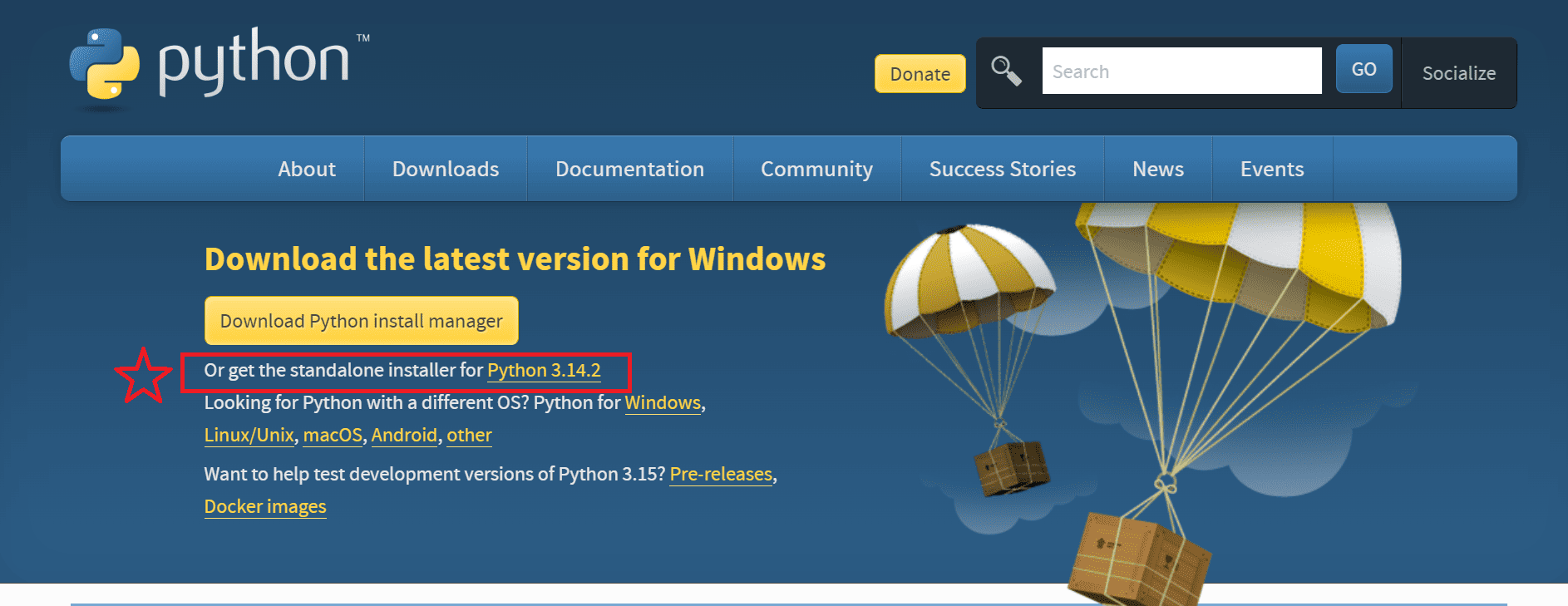
1.前往 Python 官網:https://www.python.org/downloads/
2.點選Or get the standalone installer for Python XXX(最新版本),即開始下載Python
 3.下載完後,開始執行安裝檔。在安裝第一個畫面的最下方,必須勾選: ☑ Add python.exe to PATH
4.驗證安裝是否成功:Window系統開啟「命令提示字元」或「終端機」(可直接在電腦搜尋)
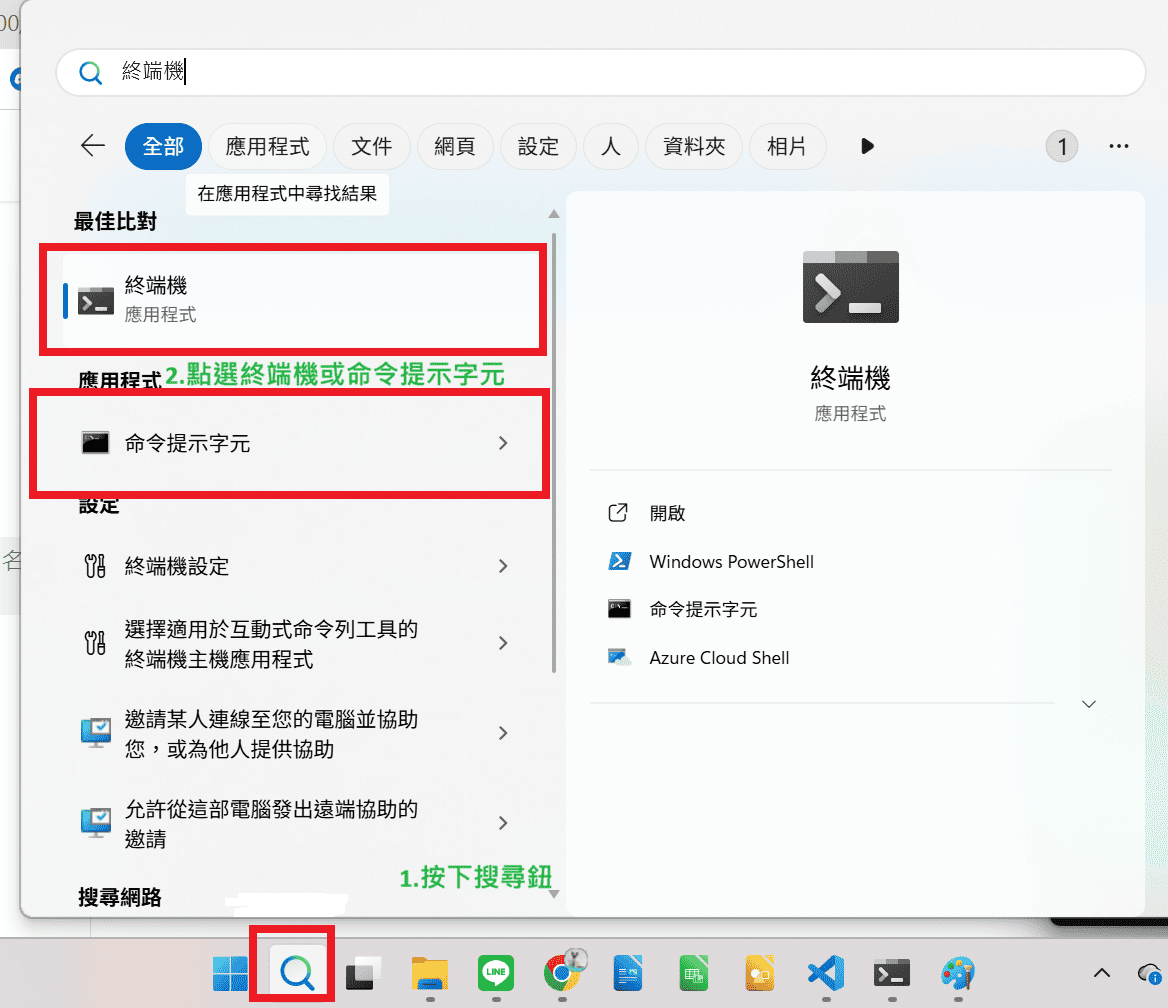
並執行:
python --version`
或是
python -V
應該顯示類似:Python xxx(版本號碼)或是他是空白的,都代表安裝成功。
二、安裝 Python 套件
1.在命令提示字元或終端機輸入:
python -m pip install --upgrade pip
python -m pip install PyPDF2 reportlab pillow
2.驗證安裝,並確認清單包含:PyPDF2、reportlab、pillow
python -m pip list

三、準備工作環境
- 建立資料夾結構:(可以改成自己習慣或編排的模式)
    📁 實作程式/
       📄 pdf_signature.py         ← 程式檔案
       🖼️ 簽名01.png                ← 簽名圖片(PNG格式,建議背景透明)
       📁 原始PDF資料夾/            ← 放入要處理的PDF
          📄 記錄001.pdf
          📄 記錄002.pdf
          📄 記錄003.pdf
          ...
       📁 已簽名PDF
-
打開程式編輯器(推薦使用:VS Code、notepad++),並將以下程式碼貼上(詳細要修改程式碼內容可以參見底下附錄一)
A. 程式結構
程式結構:
├── find_signature_page()     → 找到「請簽名:」在哪一頁
├── add_signature_to_pdf()    → 在PDF上加簽名
├── batch_process_pdfs()      → 批次處理多個PDF
└── 主程式 (if __name__ == "__main__")  → 程式入口,設定參數
B. 完整程式碼
資訊以下此程式邏輯為:
系統自動會去抓「請簽名:」字樣,並且依據您設定的貼上簽名空間分布(x,y)軸來抓位置。
然而,後來發現工作時候發現,PDF檔案中的簽名欄位他沒有OCR光學字元辨識(簡單來說他複製文字時,會變成其他文字亂碼)。
所以最後我就把系統抓取「請簽名:」字樣拿掉,畢竟都是在最後一頁做簽名,所以其實沒有差異。底下仍保留有請簽名字樣,若不知道如何修正,可以拿給Claude請他修改你想要的版本。# -*- coding: utf-8 -*-
# PDF 自動簽名程式
# 請先安裝需要的套件: pip install PyPDF2 reportlab pillow
import os
from PyPDF2 import PdfReader, PdfWriter
from reportlab.pdfgen import canvas
from reportlab.lib.pagesizes import letter
from PIL import Image
import io
def find_signature_page(pdf_path, keyword="請簽名:"):
"""尋找包含簽名關鍵字的頁面"""
try:
reader = PdfReader(pdf_path)
for page_num, page in enumerate(reader.pages):
text = page.extract_text()
if keyword in text:
return page_num
return None
except Exception as e:
print(f"讀取 {pdf_path} 時發生錯誤: {e}")
return None
def add_signature_to_pdf(input_pdf, output_pdf, signature_image, x=100, y=100, width=150, height=50):
"""在PDF指定位置加入簽名圖片"""
try:
reader = PdfReader(input_pdf)
writer = PdfWriter()
signature_page_num = find_signature_page(input_pdf)
if signature_page_num is None:
print(f"警告: {input_pdf} 找不到「請簽名:」字樣,跳過此檔案")
return False
packet = io.BytesIO()
can = canvas.Canvas(packet, pagesize=letter)
can.drawImage(signature_image, x, y, width=width, height=height, mask='auto', preserveAspectRatio=True)
can.save()
packet.seek(0)
signature_pdf = PdfReader(packet)
for page_num, page in enumerate(reader.pages):
if page_num == signature_page_num:
page.merge_page(signature_pdf.pages[0])
writer.add_page(page)
with open(output_pdf, 'wb') as output_file:
writer.write(output_file)
print(f"完成: {input_pdf} -> 簽名加在第 {signature_page_num + 1} 頁")
return True
except Exception as e:
print(f"處理 {input_pdf} 時發生錯誤: {e}")
return False
def batch_process_pdfs(input_folder, output_folder, signature_image):
"""批次處理資料夾內所有PDF"""
if not os.path.exists(output_folder):
os.makedirs(output_folder)
pdf_files = [f for f in os.listdir(input_folder) if f.endswith('.pdf')]
if not pdf_files:
print("錯誤: 找不到任何PDF檔案")
return
print(f"找到 {len(pdf_files)} 個PDF檔案")
print("開始處理...")
print("")
success_count = 0
fail_count = 0
for pdf_file in pdf_files:
input_path = os.path.join(input_folder, pdf_file)
output_path = os.path.join(output_folder, f"已簽名_{pdf_file}")
if add_signature_to_pdf(input_path, output_path, signature_image):
success_count += 1
else:
fail_count += 1
print("")
print("處理完成!")
print(f"成功: {success_count} 個檔案")
print(f"失敗: {fail_count} 個檔案")
if __name__ == "__main__":
# ===== 設定參數(可依需求修改)=====
INPUT_FOLDER = "原始PDF資料夾" # 原始PDF所在資料夾
OUTPUT_FOLDER = "已簽名PDF" # 輸出資料夾
SIGNATURE_IMAGE = "簽名.png" # 簽名圖片檔名
# 簽名位置與大小(可調整)
SIGNATURE_X = 350 # X座標(左右位置,數字越大越右)
SIGNATURE_Y = 150 # Y座標(上下位置,數字越大越上)
SIGNATURE_WIDTH = 120 # 簽名寬度
SIGNATURE_HEIGHT = 40 # 簽名高度
print("PDF 自動簽名程式")
print("=" * 50)
# 檢查簽名圖片
if not os.path.exists(SIGNATURE_IMAGE):
print(f"錯誤: 找不到簽名圖片 {SIGNATURE_IMAGE}")
print("請確保簽名圖片與程式在同一個資料夾")
input("按 Enter 鍵結束...")
exit()
# 檢查輸入資料夾
if not os.path.exists(INPUT_FOLDER):
print(f"錯誤: 找不到資料夾 {INPUT_FOLDER}")
print("請建立資料夾並放入要處理的PDF檔案")
input("按 Enter 鍵結束...")
exit()
# 執行批次處理
batch_process_pdfs(INPUT_FOLDER, OUTPUT_FOLDER, SIGNATURE_IMAGE)
print("")
input("按 Enter 鍵結束...")
四、執行程式
1.開啟命令提示字元或終端機,並切換到工作資料夾(請依實際建立的位置調整路徑),以下範例為存在桌面中有個「實作程式」的資料夾。
cd desktop/實作程式>
▶️知識+:什麼是cd?
cd 是 Change Directory 的縮寫,中文意思是「切換目錄」或「更改資料夾」。
舉例:當你打開命令提示字元時,通常會看到:C:\Users\袋鼠>
這表示您現在「站在」C:\Users\袋鼠 這個資料夾裡。
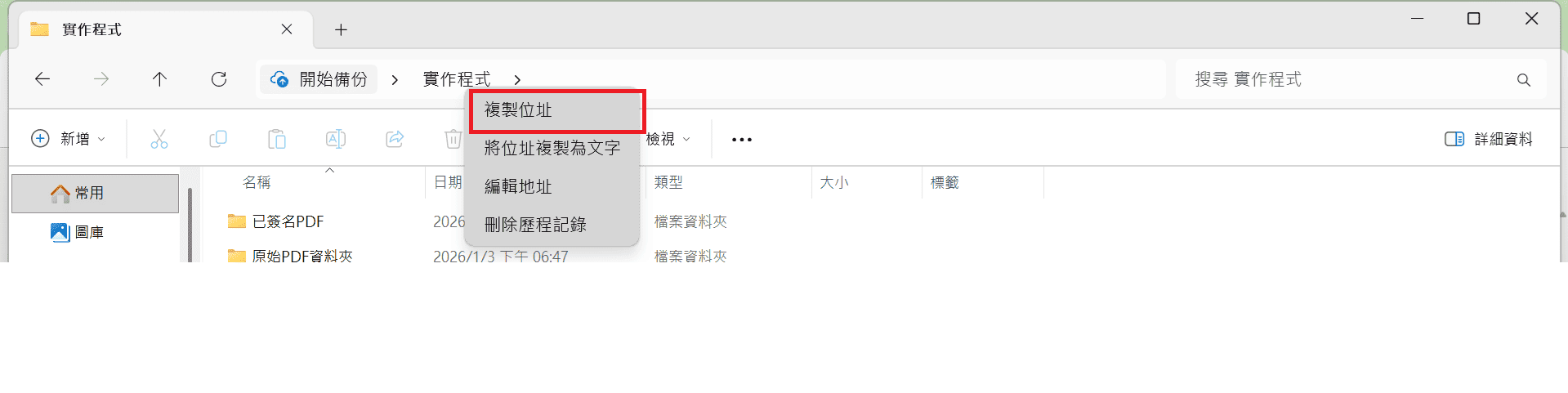
如果不想要那麼麻煩去找他在哪,可以點選資料夾上排,按右鍵「複製位置」即可找到資料夾在那了。
2.執行程式:
python pdf_signature.py
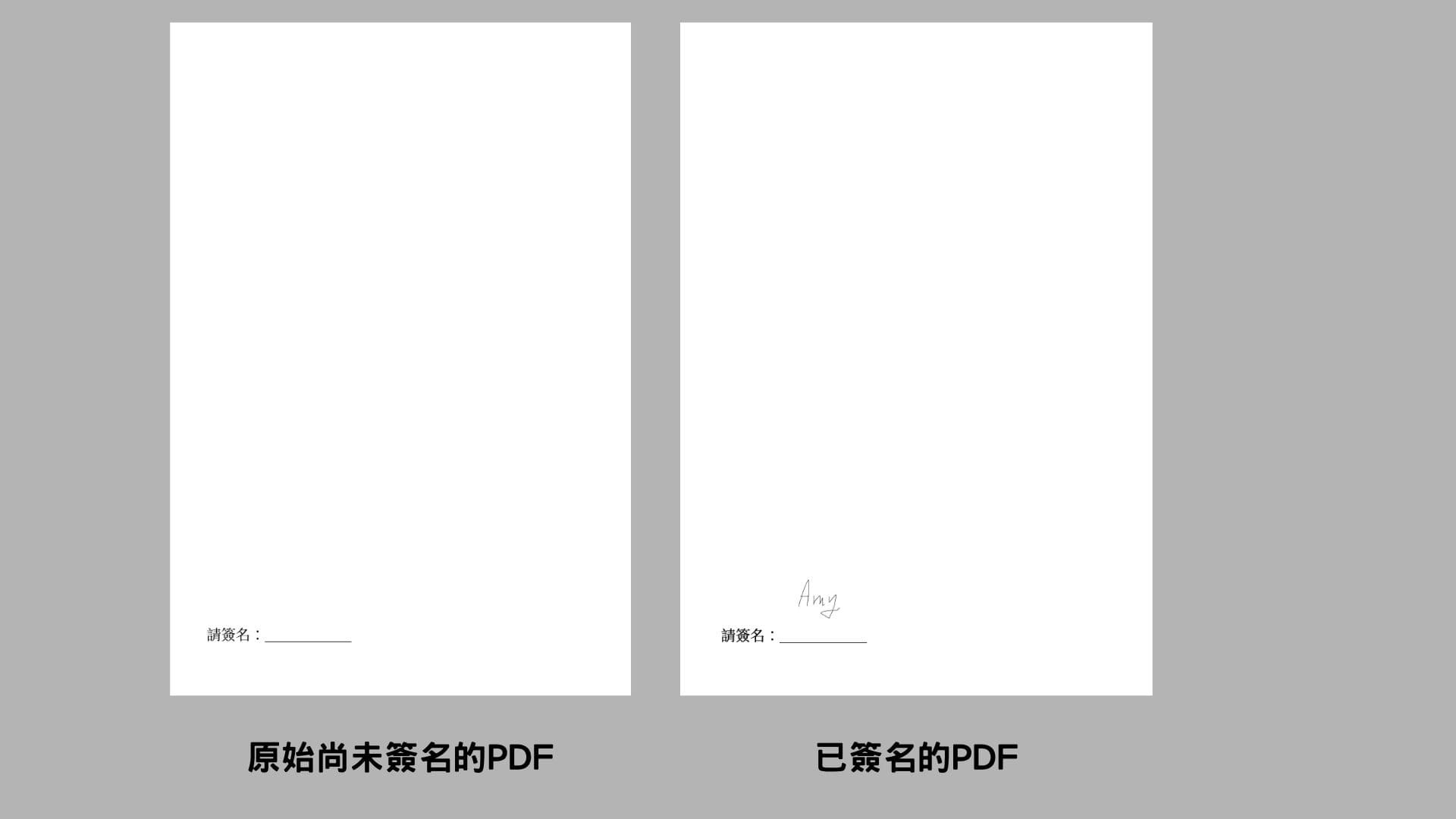
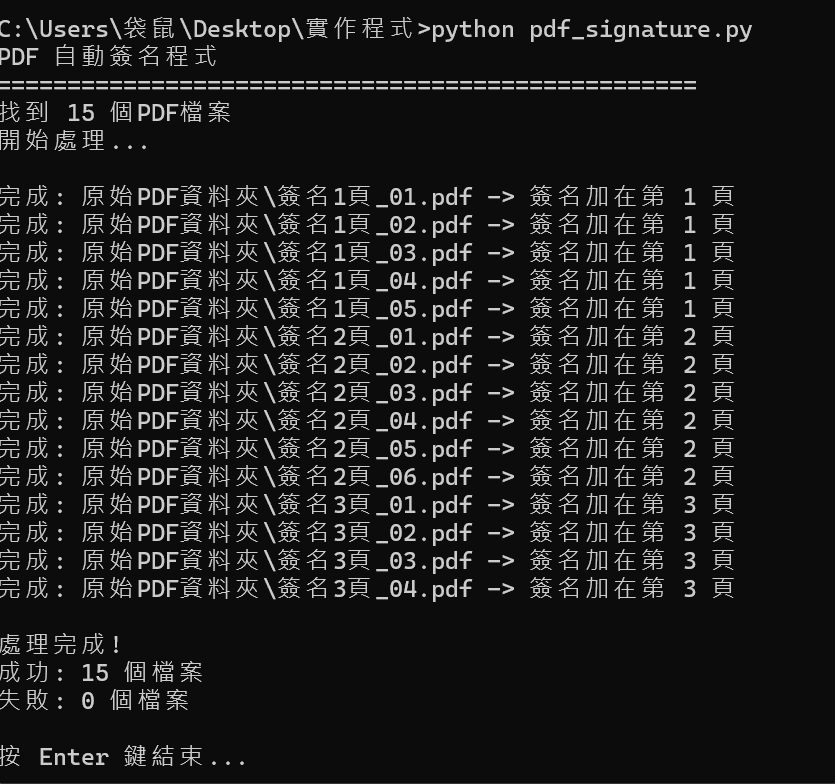 3.完成的檔案呈現
附錄一:舉一反三修改程式-簽名位置與簽名關鍵字設定指南
(一)如何修改千名關鍵字
1.在程式的第 10 行:
def find_signature_page(pdf_path, keyword="請簽名:"):
(1)程式會在PDF中搜尋這個關鍵字
(2)找到關鍵字的那一頁,就是要加簽名的頁面
(3)無論關鍵字在第1頁、第2頁或任何頁,程式都會自動找到
2.修改範例:
(1)範例 1:改成「簽章:」
def find_signature_page(pdf_path, keyword="簽章:"):
(2)範例 2:改成英文
def find_signature_page(pdf_path, keyword="Signature:"):
(3)如果有多種可能的關鍵字-修改程式的第 16 行:
# 原本:
if keyword in text:

# 改成(可接受多種關鍵字):
if keyword in text or "簽章:" in text or "請蓋章:" in text:
(二)如何調整簽名位置與大小
1.在程式的第 101-104 行:
SIGNATURE_X = 350      # X座標(左右位置)
SIGNATURE_Y = 150      # Y座標(上下位置)
SIGNATURE_WIDTH = 120  # 簽名寬度
SIGNATURE_HEIGHT = 40  # 簽名高度
2.PDF 座標系統說明-座標原點在「左下角」
PDF頁面示意圖:

    Y軸越大越上 ↑
                |
      (0, 800)  |  (600, 800)    ← 頁面上方
                |
                |
      (0, 400)  |  (600, 400)    ← 頁面中間
                |
                |
      (0, 0)    |________→ X軸越大越右
           左下角原點      (600, 0)
| 參數 | 說明 | 效果 |
|---|---|---|
| X 增加 | 數字變大 | 簽名往右移 |
| X 減少 | 數字變小 | 簽名往左移 |
| Y 增加 | 數字變大 | 簽名往上移 |
| Y 減少 | 數字變小 | 簽名往下移 |
| WIDTH 增加 | 寬度變大 | 簽名變寬 |
| HEIGHT 增加 | 高度變大 | 簽名變高 |
(1)步驟 1:用預設值測試-先用預設值處理 1個PDF,看看簽名在哪裡
(2)步驟 2:判斷要往哪個方向調整
| 簽名位置問題 | 調整方法 | 範例 |
|---|---|---|
| 太左邊 | 增加 X | 350 → 400 |
| 太右邊 | 減少 X | 350 → 300 |
| 太下面 | 增加 Y | 150 → 200 |
| 太上面 | 減少 Y | 150 → 100 |
| 太小 | 增加 WIDTH 和 HEIGHT | 120 → 150 |
| 太大 | 減少 WIDTH 和 HEIGHT | 120 → 80 |
(3)步驟 3:每次調整 50 左右-不要一次調太多,建議每次調整 30-50 的幅度
總結
回頭看這個問題,其實它並不只是「怎麼把簽名加上去」那麼單純,而是反映了許多助人工作現場正在面對的現實:行政符合規範的壓力,往往會在不知不覺中吞噬大量專業人力。當制度要求被一條一條補齊時,如果只能依靠人工處理,最終消耗的,往往是工作者本就有限的時間與心力。
這次嘗試用程式解決問題,是希望把那些可以被自動化的工作交給工具處理,讓人能夠回到真正需要人去承接的地方。
如果你也正面臨大量文件處理、卻又受限於隱私與合規無法使用雲端服務,或許這個做法能成為一個參考起點。技術不一定要很炫,只要能實際減輕現場負擔,它就已經完成了它最重要的任務。